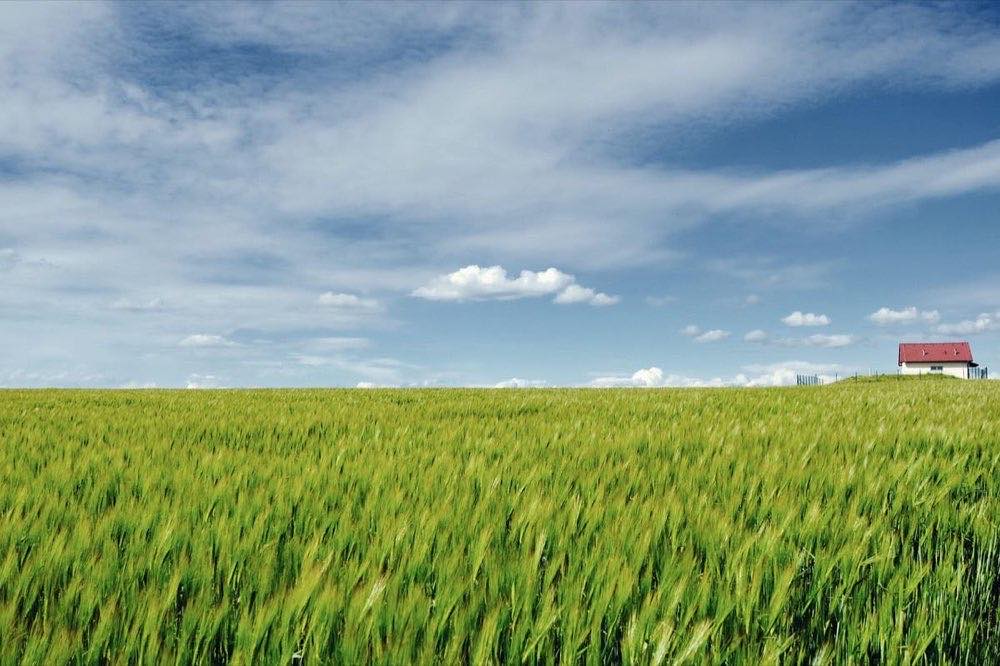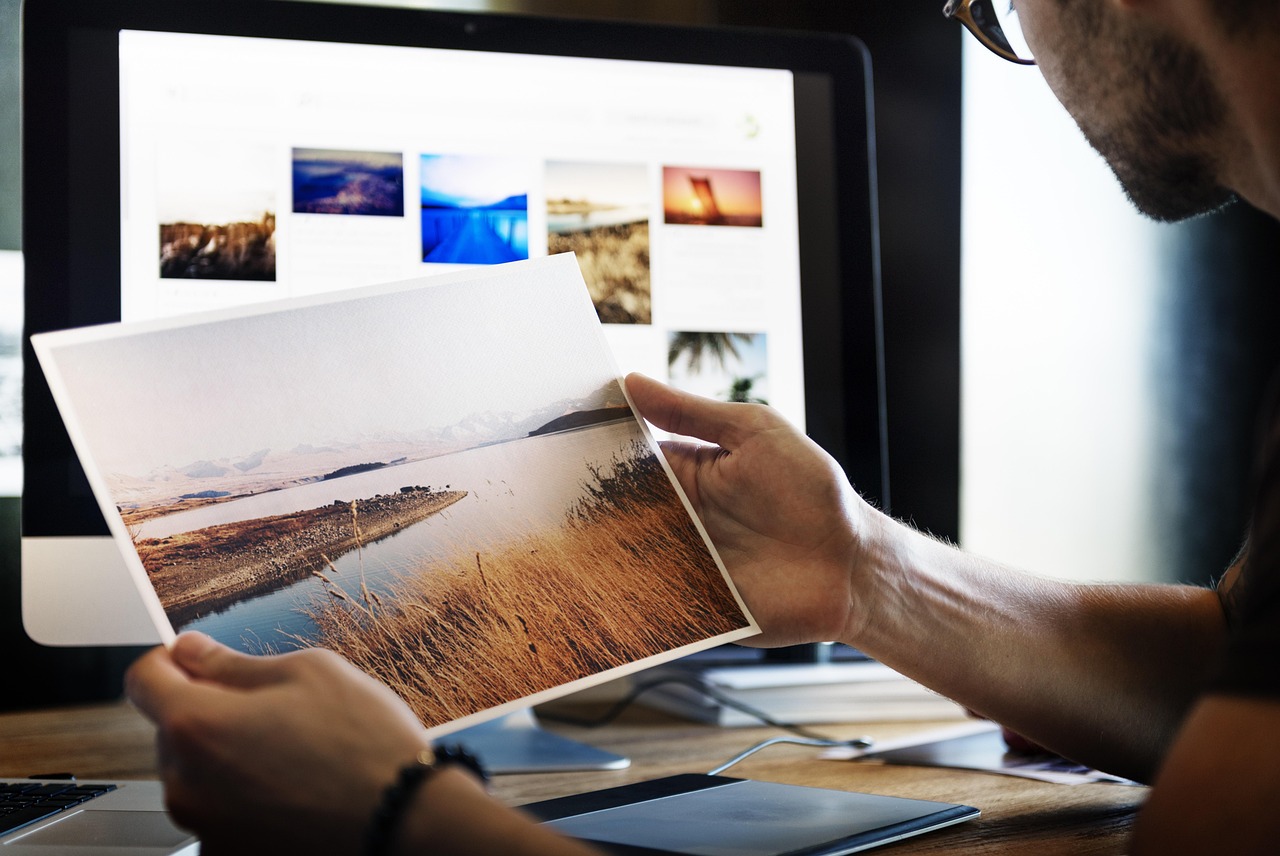
Un archivo RAW de paisaje recién importado siempre se ve plano, apagado y sin la energía que recuerdas de la escena real. Eso es normal: el RAW guarda la máxima información posible sin ninguna interpretación, y revelar paisajes en Lightroom es precisamente el proceso de traducir esa información en la imagen que viste con tus ojos, o incluso en la que imaginaste mientras disparabas.
El error habitual es mover deslizadores al azar hasta que “se ve bien”, lo que produce resultados inconsistentes entre fotos y un aspecto sobreprocesado. Un flujo ordenado —de lo global a lo local, siempre en el mismo orden— da resultados repetibles y naturales.
Esta guía es ese flujo, paso a paso, con los rangos de ajuste que evitan el look artificial.
Paso 1: correcciones técnicas antes que estéticas
Antes de tocar color o contraste, resuelve los problemas técnicos del archivo:
- Perfil de cámara: en el panel de calibración, elige un perfil “Adobe Color” o el específico de tu cámara como punto de partida neutro, en lugar del perfil plano por defecto.
- Corrección de lente: activa “Eliminar distorsión” y “Eliminar aberración cromática” en el panel de lente. En paisaje con gran angular, esto corrige viñeteo y líneas curvas en los bordes.
- Enderezar horizonte: usa la herramienta de recorte con la guía de nivel, o el ajuste automático de nivelación si el horizonte está ligeramente torcido (un error muy visible en paisaje).
- Eliminar polvo del sensor: revisa zonas de cielo liso a 100% de zoom; las manchas de polvo son mucho más visibles ahí que en zonas con textura.
Paso 2: exposición y contraste global
Con la base técnica resuelta, ajusta la luz general de la imagen en este orden:
- Exposición: el ajuste maestro, para que el histograma general esté bien distribuido sin recortes graves.
- Contraste: pequeños ajustes (+5 a +15) para dar cuerpo sin aplanar ni exagerar.
- Altas luces: baja (-20 a -60) para recuperar detalle en cielos y zonas brillantes.
- Sombras: sube (+20 a +50) para abrir detalle en zonas oscuras sin deslavar los negros.
- Blancos y negros: ajusta con la tecla Alt/Opción presionada mientras mueves el deslizador, para ver exactamente dónde empieza el recorte y detenerte justo antes.
Este orden —exposición, contraste, luces, sombras, blancos/negros— evita el error de ajustar sombras antes de resolver la exposición general, que obliga a repetir todo el proceso dos veces. Los fundamentos de por qué el histograma se comporta así están en la guía de postprocesado y revelado digital creativo.
Paso 3: color con moderación
El color es donde más se abusa en paisaje. Ajusta con esta secuencia:
- Temperatura y tinte: corrige primero cualquier dominante de color no deseada (por ejemplo, un exceso de azul en sombra de nieve), luego ajusta la calidez general según la intención (más cálido para hora dorada, más neutro para documentar fielmente).
- Vibrance antes que saturación: la vibración satura los colores menos intensos sin sobresaturar los que ya son intensos (evita que los rojos o naranjas “exploten”). Rango recomendado: +10 a +25.
- HSL por canal: en lugar de subir la saturación global, ajusta canales individuales. Por ejemplo, en fotografía de otoño, sube la saturación del naranja y baja ligeramente la del amarillo si compiten por atención.
- Curva de color sutil: una ligera curva en S en el canal RGB combinado añade profundidad sin tocar el color; evita curvas agresivas por canal individual salvo que busques un look específico.
Regla de referencia: si al terminar la imagen no se parece a lo que recuerdas haber visto, retrocede un 20-30% en cada deslizador de color. El exceso de saturación es la marca más clara del revelado de aficionado.
Paso 4: correcciones locales
Aquí es donde el paisaje gana profundidad real, dirigiendo la atención del espectador:
- Filtro graduado sobre el cielo: baja exposición (-0.5 a -1 EV) y añade algo de contraste para dar cuerpo a nubes que quedaron planas tras el ajuste global, el mismo tipo de cielo que se busca capturar en el cielo en el paisaje: cuánto incluir.
- Pincel de ajuste sobre el primer plano o sujeto principal: sube ligeramente claridad y exposición (+0.2 a +0.4 EV) para atraer el ojo hacia esa zona.
- Máscara radial invertida en las esquinas: un viñeteo sutil (-10 a -20) oscurece los bordes y concentra la atención en el centro de interés, sin que sea perceptible como efecto.
- Corrección de manchas: elimina elementos distractores menores (ramas sueltas, basura, sensor sucio) con la herramienta de eliminación, siempre revisando a 100% de zoom.
Tabla resumen del flujo por tipo de escena
| Tipo de escena | Exposición/contraste | Color | Correcciones locales clave |
|---|---|---|---|
| Amanecer/atardecer | Altas luces -40, sombras +30 | Vibrance +20, cálido | Degradado en cielo, viñeta sutil |
| Bosque nublado | Contraste +10, sombras +20 | HSL verde ajustado | Pincel en sujeto aislado |
| Nieve/alta montaña | Blancos +20, cuidado con recorte | Temperatura neutra a fría | Degradado para separar cielo/nieve |
| Cascada/agua en movimiento | Contraste +15 | Vibrance +15 | Pincel para aclarar espuma |
| Reflejo en lago | Exposición equilibrada | Simetría de color arriba/abajo | Máscara por línea de agua |
| Vía Láctea/astro | Sombras +50, ruido -30 | Temperatura fría, tinte magenta leve | Reducción de ruido de luminancia |
Exportación: preparar el archivo para su destino final
El revelado no termina en la pantalla; el archivo de salida cambia según el uso:
- Web/redes sociales: exporta en sRGB, 2048 px en el lado largo, calidad JPEG 80-90%, con un ligero aumento de nitidez para pantalla (cantidad 60-80, radio 1.0).
- Impresión: exporta en Adobe RGB o ProPhoto RGB si tu laboratorio lo soporta, a la resolución nativa del archivo (300 ppp), con nitidez ajustada al tipo de papel (mate necesita más nitidez que brillante).
- Portafolio o cliente: TIFF de 16 bits sin comprimir si se requiere edición posterior por terceros; JPEG de máxima calidad si es entrega final.
Guarda siempre un preset de tu flujo de correcciones técnicas base (perfil, lente, nivelación) para aplicarlo automáticamente a cada importación y ahorrar tiempo en los pasos repetitivos.
Preguntas frecuentes
¿Debo revelar cada foto desde cero o usar un preset?
Un preset base para correcciones técnicas (lente, perfil) ahorra tiempo y es recomendable. Pero la exposición, el color y las correcciones locales deben ajustarse foto a foto: ninguna escena de paisaje es idéntica a otra en luz.
¿Por qué mi cielo se ve gris y sin vida después de bajar las altas luces?
Bajaste demasiado sin compensar con contraste local. Añade un filtro graduado sobre el cielo con un poco de contraste y claridad, en lugar de solo bajar la exposición global de esa zona.
¿Cuánto tiempo debería tomar revelar una foto de paisaje?
Con un flujo ordenado como este, entre 3 y 8 minutos para una foto estándar; las que requieren fusión HDR o apilado de enfoque toman más por el trabajo de máscaras y revisión de bordes.
¿Es necesario dispar en RAW para seguir este flujo?
Sí, es indispensable: los ajustes de altas luces, sombras y color descritos aquí dependen del rango dinámico y la profundidad de bits que solo el RAW conserva. Un JPEG ya tiene esas decisiones “cocinadas” y con mucho menos margen.
Revelar no es arreglar
Revelar un paisaje no es “arreglarlo”: es traducir la información técnica del RAW en la experiencia visual que quisiste capturar. Un flujo ordenado —técnico, exposición global, color moderado, ajustes locales— da resultados consistentes y evita el aspecto sobreprocesado que delata al principiante.
Guarda tu propio preset base, practica el mismo orden en cada foto y compara siempre el resultado final con tu memoria de la escena real. En Enfogram encontrarás las 44 tarjetas de fotografía con los ajustes exactos para cada situación: imprímelas, llévalas contigo y dispara con confianza.